
안녕하세요! 이번에는 아이폰의 카메라와 관련된 여러 좋은 설정들과 사진 잘 나오게 하는 방법들을 알려드리겠습니다!
현재 아이폰 카메라는 하드웨어 성능뿐만 아니라 소프트웨어 보정 기술도 매우 발전했기 때문에, 기본 설정 그대로 쓰는 것과 제대로 세팅해서 쓰는 것의 차이가 상당히 큽니다.
저도 원래 예전에는 사진 찍는 방법을 몰라서 아예 못 찍었었는데, 요즘에는 주변에서 다들 저보고 사진 잘 찍는다고 하더라구요!!
이 팁들만 있으면 인물 사진, 풍경 사진 관계 없이 다 잘 찍게 되실 겁니다!! 바로 알려드릴게용!
1. 격자(그리드),수준기 활성화
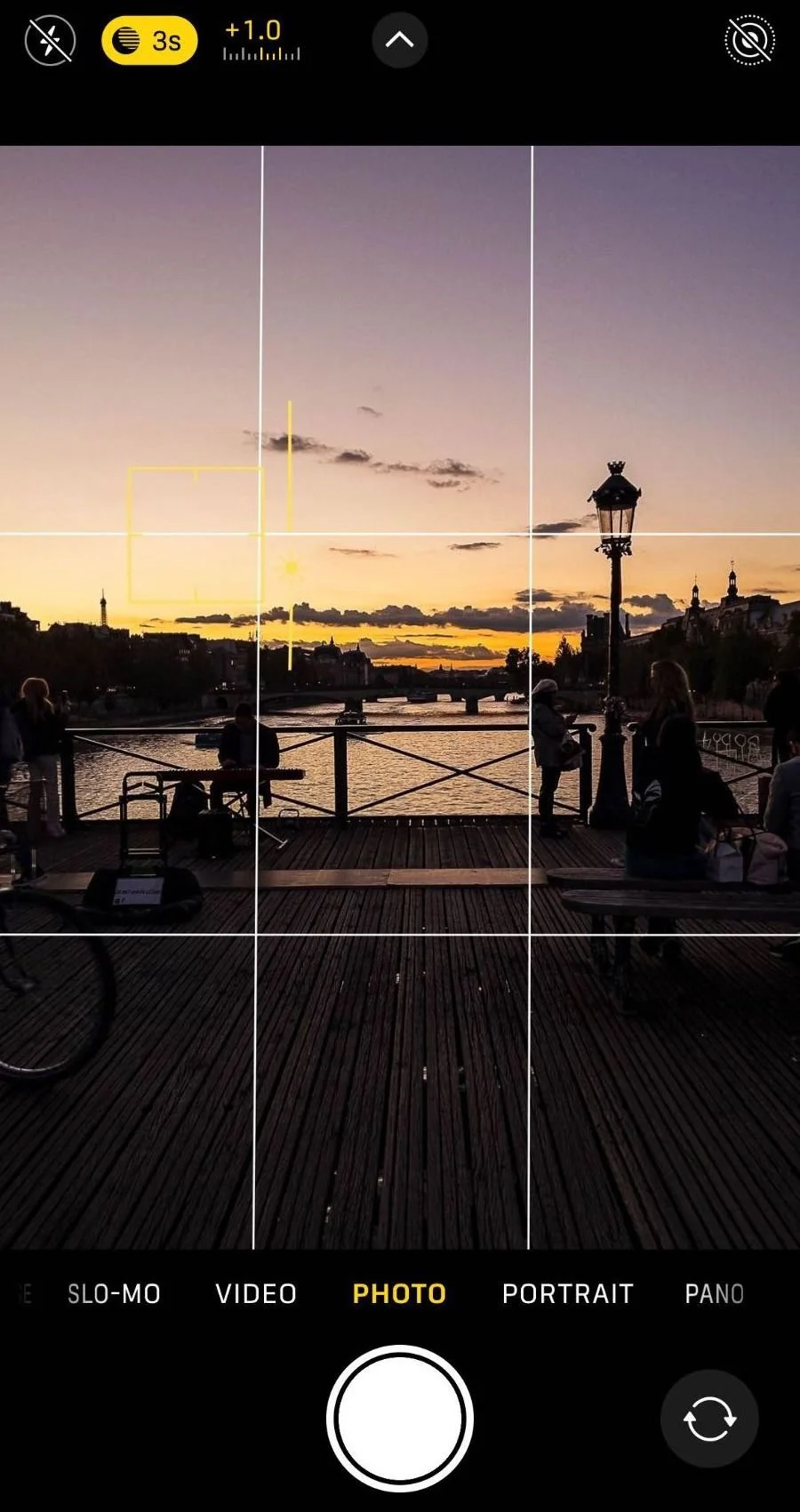
일단 카메라 앱 켜기 전에 설정부터 바꿔야 합니다. 기본 세팅으로만 쓰면 카메라의 제 성능을 절반도 못 쓰는 수준이거든요!
사진 찍을 때 가장 기본은 수평과 수직을 맞추는 것입니다. 삐뚤어진 사진은 아무리 화질이 좋아도 불안정해 보입니다.
설정 방법: 설정 ➔ 카메라 ➔ 격자 및 수준기 켜기
격자를 켜면 3×3 선이 나타나고, 수준기를 켜면 화면 중앙에 수평선이 표시되는데요, 이 선들을 활용하면 구도를 쉽게 맞출 수 있어서 좋습니다. 특히 인물 사진과 풍경 사진을 찍을 때 안정감 있는 결과물을 얻을 수 있습니다. 건물이나 수평선이 있는 풍경을 찍을 때는 수준기가 큰 도움이 됩니다. 무조건 기억하세요!
Apple 공식 가이드: Use iPhone camera tools to set up your shot
2. 사진 포맷 세팅

촬영된 사진을 저장할 때, 두 가지 포맷을 선택할 수 있습니다.
설정 방법: 설정 → 카메라 → 포맷
- 고효율성 (HEIF): 파일 용량은 작으면서 화질은 거의 동일하게 유지됩니다. 대부분의 사진에 추천드립니다.
- 높은 호환성 (JPEG): 파일 용량이 상대적으로 크지만, 다른 프로그램과의 호환성이 좋습니다.
추가 팁: 고효율성으로 설정하면 같은 용량으로 더 많은 사진을 저장할 수 있습니다.
예를 들어, 여행 갈 때 수백 장을 찍는다면 용량 차이가 상당히 크게 느껴지실 겁니다. 다만 윈도우 PC나 다른 프로그램 등에서 자주 편집한다면 높은 호환성으로 두는 것도 방법입니다.
Apple 공식 가이드: Change advanced camera settings on iPhone
3. 접사 제어기 활성화

만약 아이폰 프로 모델 쓰시는 분들이 계시다면, 피사체에 폰을 가까이 대면 렌즈 화면이 바뀌면서 갑자기 화질이 구려지는 현상 겪어보신 적 있으실 겁니다. 카메라가 자기 알아서 초광각 렌즈로 자동 전환시켜서 생기는 현상인데요. 접사 제어기를 켜면 카메라 화면 구석 아래에 꽃 모양 아이콘이 생기는데, 이걸 눌러서 자동 접사 모드를 껐다 켰다 할 수 있습니다. 그럼 자동 접사 전환을 막을 수 있어서 원하는 렌즈로 일관된 화질의 근접 사진을 찍을 수 있게 됩니다! 그럼 더 수월해지실 거에요.
설정 방법: 설정 ➔ 카메라 ➔ 맨 아래 '접사 제어기' 켜기
Apple 공식 가이드: Take macro photos and videos with your iPhone camera
4. 렌즈 수정 켜기
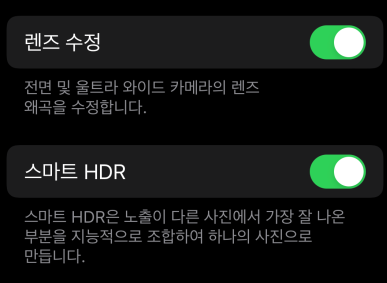
휴대폰 카메라는 구조상 가장자리로 갈수록 피사체가 휘어 보이는 왜곡 현상이 발생합니다. 그래서 이를 방지하기 위해 렌즈 수정이라는 기능이 있는데, 이걸 켜게 되면 아이폰이 알아서 왜곡을 보정해 줍니다. 따라서 단체 사진이나 풍경 사진을 찍을 때 가장자리 부분이 왜곡되는 현상을 막을 수 있습니다.
설정 방법: 설정 ➔ 카메라 ➔ '렌즈 수정' 활성화
Apple 공식 가이드: Change advanced camera settings on iPhone
5. 렌즈 닦기의 비밀
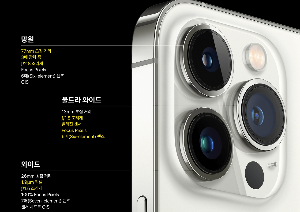
사진을 찍기 전에, 소매나 안경닦이로 카메라 렌즈 쪽을 한 번 쓱 닦는 습관만 들여도 화질이 엄청 좋아질 겁니다!
우리가 스마트폰을 맨손으로 만지다 보면 렌즈에 지문이나 기름기가 엄청 묻게 되거든요. 이 때문에 빛 번짐(플레어 현상)이 심해지거나, 사진이 뿌옇게 나오게 될 수 있어요. 따라서 항상 렌즈 닦는 습관이 중요합니다.
6. 음식 사진과 풍경 사진, 줌을 다르게
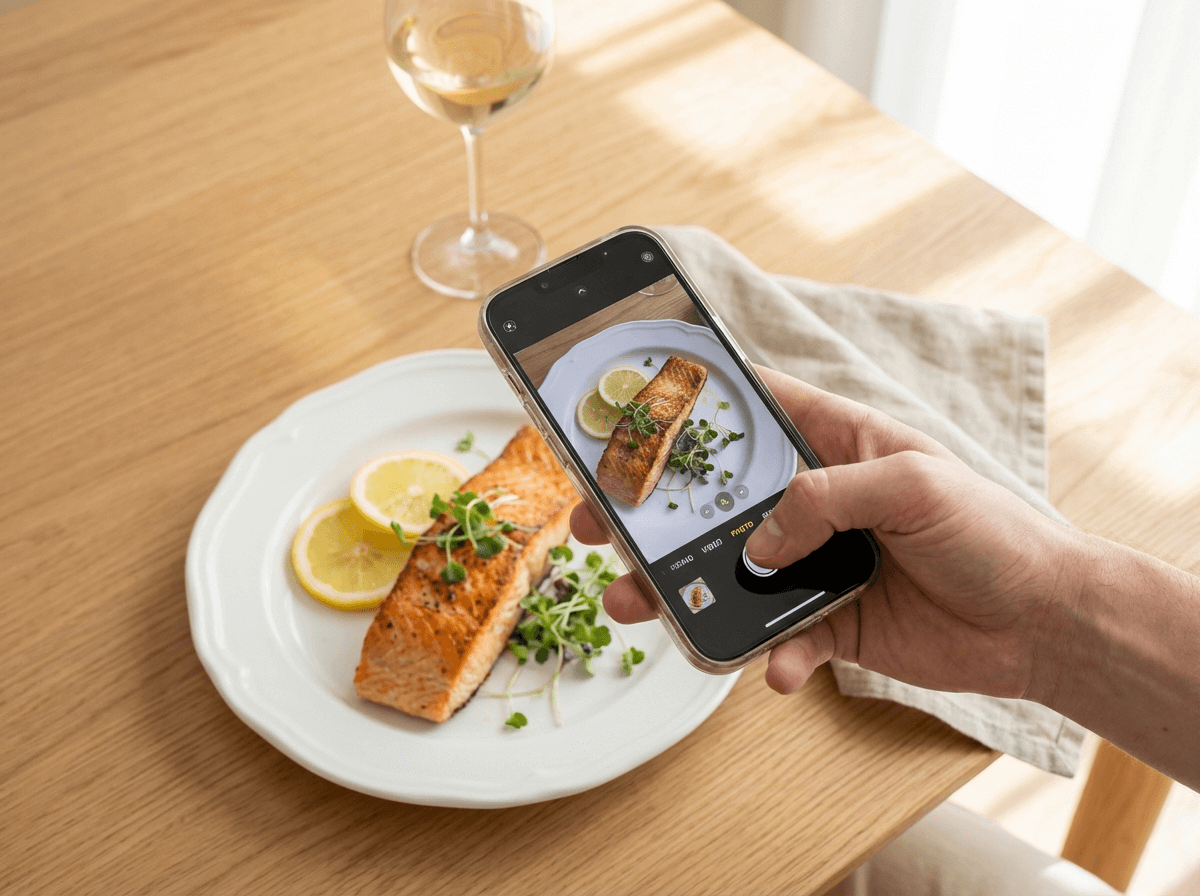
음식 사진을 찍을 때, 그냥 1배율로 위에서 찍게 되면 진짜 맛없게 나올 겁니다.(경험담 맞습니다...)
만약 음식 사진이나 카페 디저트 사진을 찍을 때는 무조건 **'2배율(또는 3배율)'**로 줌을 당겨서 찍어보세요!!
이 때, 폰을 피사체에서 조금 떨어뜨려서 찍어야 합니다. 이렇게 하면 주변 배경은 잘려 나가고, 음식 자체에만 시선이 확 꽂히는 고급스러운 아웃포커스 느낌을 낼 수 있습니다.
반대로 탁 트인 풍경이나 건물 전체를 담고 싶을 때는 0.5배율 초광각 렌즈를 활용해서 아래에서 위로 찍으면 웅장한 사진을 찍을 수 있습니다. 이는 인물 전신 사진에도 적용되는 꿀팁이에요!!
7. 노출값 수동 조절하기

아이폰 카메라는 기본적으로 화면 전체를 밝고 또렷하게 찍기 위한 세팅이 되어 있습니다. 근데 만약 야간에 찍거나 감성 샷을 찍기 원할 땐 이게 오히려 독이 될 겁니다. 찍을 때 화면에서 피사체를 한 번 터치하면 노란 네모 박스와 함께 옆에 해 모양 노브가 뜹니다. 이 노브를 살짝 아래로 내려서 밝기를 어둡게 조절해 보세요. 노출 값이 낮아지면 전체적인 색감이 훨씬 더 묵직해지고 대비감이 살아나게 되면서 시네마틱한 감성 사진을 찍기 편해질 겁니다!
Apple 공식 가이드: Use iPhone camera tools to set up your shot
자주 묻는 질문 (FAQ)
Q. ProRAW 포맷은 일반인도 꼭 써야 하나요?
- 사실 인스타나 카톡에 가볍게 올리는 사진이라면 굳이 안 키셔도 됩니다. 그 포맷은 한 장당 용량이 엄청나거든요! 하지만 여행지의 풍경 사진같이 중요한 사진의 경우, 나중에 후보정으로 빡세게 보정할 계획이라면 한 번쯤 켜고 찍어보시길 추천드립니다. 일반 포맷과는 보정 먹는 수준이 차원이 다릅니다.
Apple 공식 가이드: Take Apple ProRAW photos with your iPhone camera
Q. 야간 모드로 찍으면 사진이 자꾸 흔들려요.
- 야간 모드는 빛이 부족한 곳에서 셔터를 2초~3초 동안 길게 열어두면서 빛을 모으는 원리인데, 이 시간 동안 흔들리게 되면 당연히 사진도 흔들리게 될 수 밖에 없습니다. 이 때 가장 좋은 건 삼각대같이 고정할 수 있는 도구를 쓰는 거지만, 만약 없다면 폰을 쥔 팔의 팔꿈치를 몸에 딱 붙이고 찍어보세요. 이전보다 흔들림이 훨씬 덜할 겁니다.
Q. 라이브 포토는 켜는 게 좋나요, 끄는 게 좋나요?
- 저는 무조건 켜고 찍는 걸 추천합니다. 사진이 비교적 조용하게 찍히는 장점도 있고, 만약 눈을 감거나 흔들린 사진이 찍혔을 때, 편집에서 사진 찍히기 0.1초 전후로 바꿀 수 있기 때문에 실패한 사진을 살려낼 수 있게 되는거죠!!
Apple 공식 가이드: Take and edit Live Photos
이번 글에서는 아이폰 카메라 사진 잘 찍는 방법과 아이폰 카메라 꿀팁, 아이폰 사진 화질 높이는 법, 아이폰 야간 촬영 설정까지 자세히 알아보았습니다! 사진 찍는 것도 결국 많이 찍어볼수록 느는 법입니다. 평소에 음식 사진이나 주변 풍경 사진들을 배운 대로 한 번 찍어보세요! 이전보다 좀 더 뭔가 달라진 느낌을 느끼게 되셨으면 좋겠습니다.
더 많은 아이폰·스마트폰 실전 팁이 궁금하시다면 아래 글들도 함께 확인해 보세요! 감사합니다.
본 글은 Apple 공식 지원 문서를 바탕으로, 거기에 제 실제 사용 경험을 더해서 정리한 글입니다.
'스마트폰 꿀팁' 카테고리의 다른 글
| 2026년 스마트폰 온디바이스 AI 제대로 쓰는 법 & AI 에이전트 활용하기 (갤럭시+아이폰) (방법 및 후기) (0) | 2026.06.16 |
|---|---|
| 스마트폰 개인정보 보호 설정 방법 총정리 (갤럭시+아이폰) (2026년 최신) (0) | 2026.06.15 |
| 아이폰 iCloud 용량 부족 해결 방법 (2026년 최신) (0) | 2026.06.12 |
| 아이폰 배터리 오래 쓰는 설정 7가지 (2026년 최신) (0) | 2026.06.11 |
| 아이폰 저장공간 늘리는 방법 꿀팁 5가지 (2026 최신) (0) | 2026.06.11 |